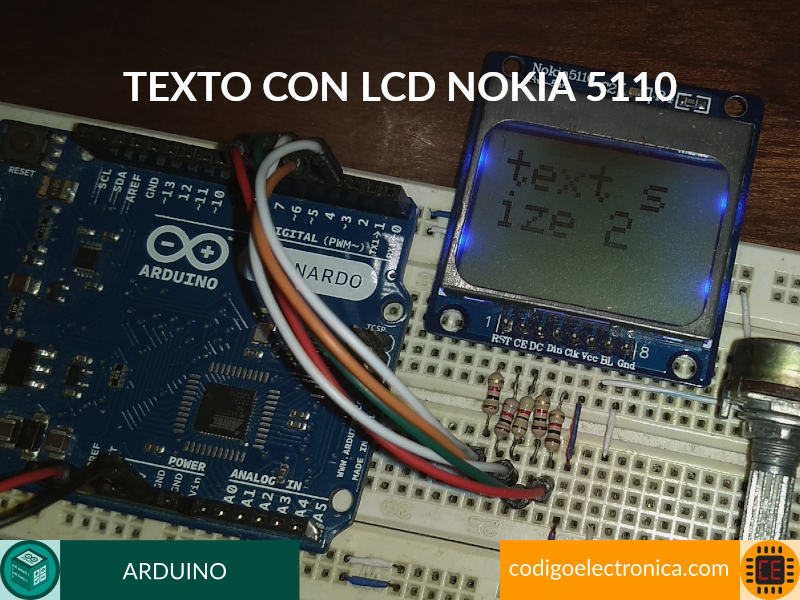

Una de las funcionalidades que tiene el lcd nokia 5110 es poder escribir en el texto legible, el cual permite mostrar información al usuario interactuando con el circuito que este usando.
Vídeo del circuito
A continuación, encontraras un vídeo en donde se explica al detalle el circuito.
Conexion de nokia 5110 arduino
A continuación, se muestra la conexión del lcd gráfico, para mas detalle en el post Arduino lcd nokia 5110 puede encontrar con detalle del uso del lcd
| Arduino Pin | LCD Pin | Descripción |
|---|---|---|
| 3 | RST | Reset del lcd |
| 4 | CE | Selección de chip |
| 5 | DC | Pin comandos de datos |
| 6 | Din | Datos de entrada |
| 7 | Clk | Reloj para datos |
Dejare tambien la imagen de la conexión del lcd a arduino.

Coordenades del lcd
Antes de iniciar quiero explicar cómo se distribuyen las coordenadas en nuestro lcd, ya que necesitamos saber cómo nos vamos a movernos; el display está configurado para que en la parte superior izquierda sea la coordenada (0, 0) y la parte inferior derecha sea (84, 48), esto quiere decir que horizontalmente es el eje x y verticalmente sea y, así como se muestra en la siguiente imagen.

Instrucciones para escribir texto
Para escribir texto en el lcd de forma fácil, tenemos las siguientes instrucciones
setContrast(value)
Coloca el contrate de la pantalla, a mayor valor mayor contraste
Parámetros
- value: Valor maximo de 127 para todo el contraste
myGLCD.setContrast(50);
clearDisplay()
Limpia todo el contenido de la pantalla, borrando cualquier texto, grafico o imagen escrita.
Parámetros
- No requiere
myGLCD.clearDisplay();
setTextSize(size)
Cambia en 4 diferentes tamaños las letras que se mostraran.
Parámetros
- size: Valor de tipo entero de 1 a 4, donde cambia el tamaño de la letra
myGLCD.setTextSize(1);
setTextColor(color)
Cambia el color de las letras, en este caso blanco o negro.
Parámetros
- color: Se usan las palabras reservadas
WHITEyBLACK
myGLCD.setTextColor(BLACK);
setCursor(x, y)
Posiciona el cursos en las coordenadas "x" y "y" de la pantalla para escribir en ese punto especifico.
Parámetros
- x: Coordenada del eje x del lcd gráfico.
- y: Coordenada del eje y del lcd gráfico.
myGLCD.setCursor(0,0);
println(string)
Esta instrucción permite escribir el texto alfanumérico en el lcd.
Parámetros
- string: Texto alfanumérico que se va a escribir en el lcd
myGLCD.println(0,0);
setRotation(value)
Permite posicionar el lcd de forma vertical u horizontal.
Parámetros
- value: 0 para rotacion horizontal y 1 para vertical
myGLCD.setRotation(0);
Código
El código lo pueden encontrar en la siguiente repositorío.
#include <SPI.h>
#include <Adafruit_GFX.h>
#include <Adafruit_PCD8544.h>

Adafruit_PCD8544 display = Adafruit_PCD8544(7, 6, 5, 4, 3);

void setup() {
  Serial.begin(9600);

  display.begin();
  display.setContrast(50);
  display.display();
  display.clearDisplay();
}

void loop() {
    display.clearDisplay();
    display.setTextSize(1);
    display.setTextColor(BLACK);
    display.setCursor(0,0);
    display.println("text size 1");
    display.display();
    delay(2000);

    display.clearDisplay();
    display.setTextSize(3);
    display.setTextColor(BLACK);
    display.setCursor(0,0);
    display.println("t-s 3");
    display.display();
    delay(2000);

    display.clearDisplay();
    display.setTextSize(2);
    display.setTextColor(BLACK);
    display.setCursor(0,0);
    display.println("text size 2");
    display.display();
    delay(2000);

    display.clearDisplay();
    display.setRotation(1);
    display.setTextSize(1);
    display.setTextColor(BLACK);
    display.setCursor(0,0);
    display.println("Rotation");
    display.setTextSize(2);
    display.println("Example!");
    display.display();
    delay(2000);

    display.setRotation(0);
}