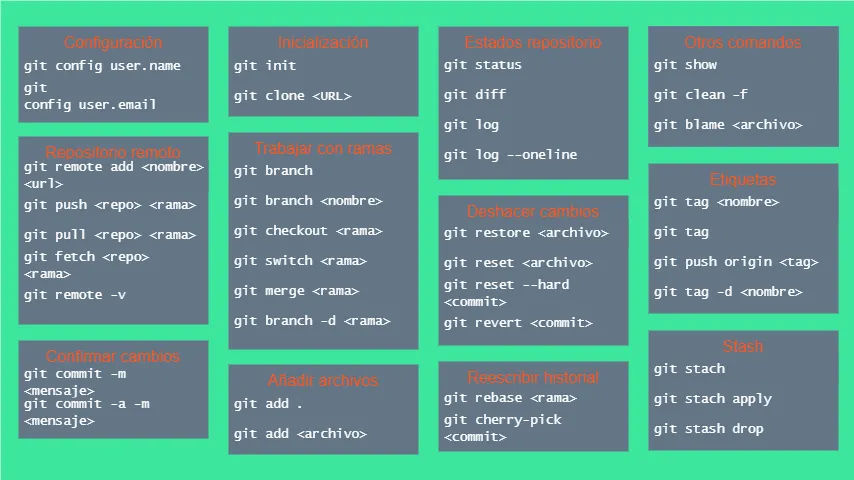
En este post vamos a explorar un listado de los comandos básicos que podemos usar en GIT
Comandos git
Configuración
Podemos realizar varias configuraciones en git que van desde añadir el usuario, hasta cambiar aspectos en la interfaz de comandos.
Inicialización y Clonación
La creación de proyectos en GIT depende de dos simples comandos y los usamos dependiendo si iniciamos un nuevo proyecto o clonamos uno existente.
Comando
Descripción
Ejemplo
git init Inicializa un nuevo repositorio Git en el directorio actual.
git init
git clone <url> Clona un repositorio remoto a tu máquina local.
git clone https://github.com/user/repo
Estados del Repositorio
Es importante revisar el estado del repositorio y poder ver los logs para saber que archivos estan pendientes de hacer commits o ver los commits realizados.
Comando
Descripción
Ejemplo
git status Muestra el estado actual del repositorio, incluyendo cambios no confirmados.
git status
git diff Muestra las diferencias entre los archivos modificados y el último commit.
git diff
git log Muestra el historial de commits.
git log
git log --oneline Muestra el historial en una sola línea por commit.
git log --oneline
Añadir Archivos al Staging Area
Comando
Descripción
Ejemplo
git add <archivo> Añade un archivo al Staging Area.
git add archivo.txt
git add . Añade todos los archivos modificados al Staging Area.
git add .
git add <carpeta> Añade una carpeta completa al Staging Area.
git add src/
Confirmar Cambios (Commit)
Comando
Descripción
Ejemplo
git commit -m "<mensaje>" Crea un commit con los cambios del Staging Area y un mensaje descriptivo.
git commit -m "Añadido archivo de inicio"
git commit -a -m "<mensaje>" Añade y confirma automáticamente los cambios en archivos rastreados.
git commit -a -m "Corrección de errores"
Trabajar con Ramas
Repositorios Remotos
Deshacer Cambios
Comando
Descripción
Ejemplo
git restore <archivo> Restaura un archivo modificado al último commit.
git restore archivo.txt
git reset <archivo> Elimina un archivo del Staging Area sin modificar su contenido.
git reset archivo.txt
git reset --hard <commit> Revierte el repositorio completo a un commit anterior.
git reset --hard HEAD~1
git revert <commit> Crea un nuevo commit que revierte los cambios de un commit anterior.
git revert 123abc
Stash (Guardar Cambios Temporales)
Comando
Descripción
Ejemplo
git stash Guarda los cambios actuales sin confirmarlos.
git stash
git stash apply Recupera los cambios guardados en el stash.
git stash apply
git stash drop Elimina un conjunto de cambios guardados en el stash.
git stash drop
Etiquetas (Tags)
Reescribir Historial
Comando
Descripción
Ejemplo
git rebase <rama> Reescribe el historial para incorporar commits de otra rama.
git rebase main
git cherry-pick <commit> Aplica un commit específico de otra rama al historial actual.
git cherry-pick 123abc
Otros Comandos Útiles
Comando
Descripción
Ejemplo
git show Muestra detalles de un commit específico.
git show 123abc
git clean -f Elimina archivos no rastreados en el directorio de trabajo.
git clean -f
git blame <archivo> Muestra qué cambios y quién los realizó línea por línea en un archivo.
git blame archivo.txt